
如何创建订单?
手动创建客户订单,填写收件人和商品,并解决阻止保存的检查项。
开始之前
登录正确的组织,并确认账号具有创建订单的权限。准备好下单日期、收件人信息以及商品名称或 SKU。可以选择目录商品,也可以添加仅用于此订单的自定义明细。
操作步骤
-
打开订单创建
点击下方“打开订单创建”进入录入页面。页面包含“信息”“客户”“商品”“运营”和“文件”几个区域。“订单摘要”显示当前草稿及检查结果。
-
核对订单信息
在“信息”中检查自动生成的“订单编号”和“下单时间”。有对应销售渠道时选择该渠道,需要时填写“外部参考号”。填写“订单总金额”后,也要检查“订单币种”;这里填写的是订单金额,不是报关价值。
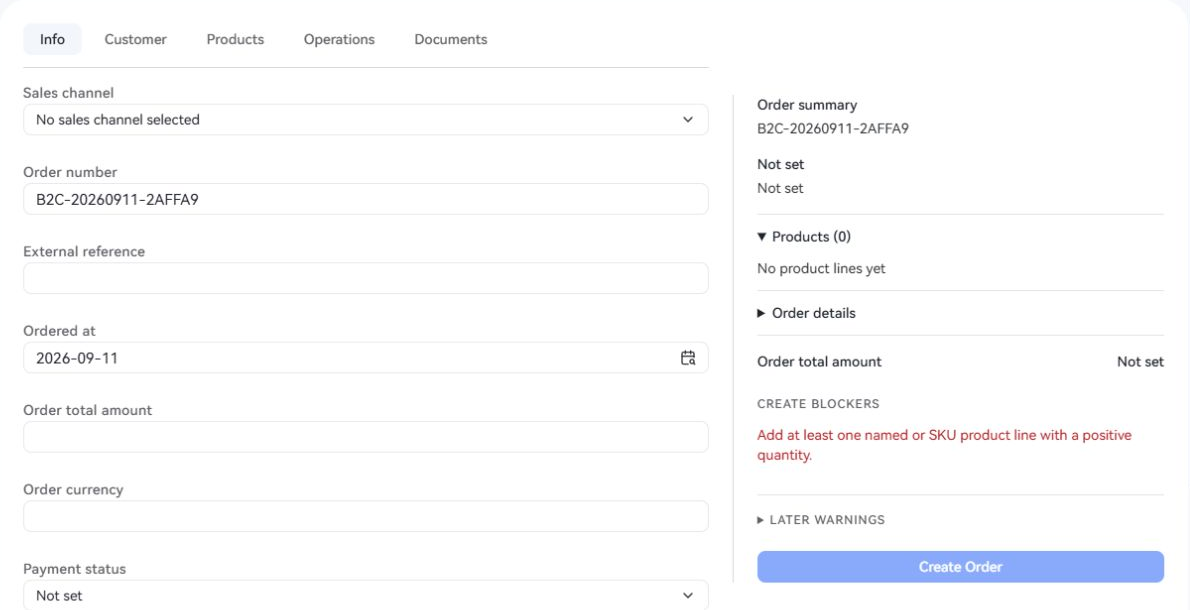
在“信息”中填写订单资料;右侧摘要会显示仍需解决的创建阻止项。截图为英文界面。 -
添加收件人
在“客户”中选择“选择 CRM 客户”或“手动录入客户”。检查收件人姓名、联系方式和收货地址,然后确认。“使用手动信息”只把收件人信息保存到当前订单,不会创建 CRM 客户。
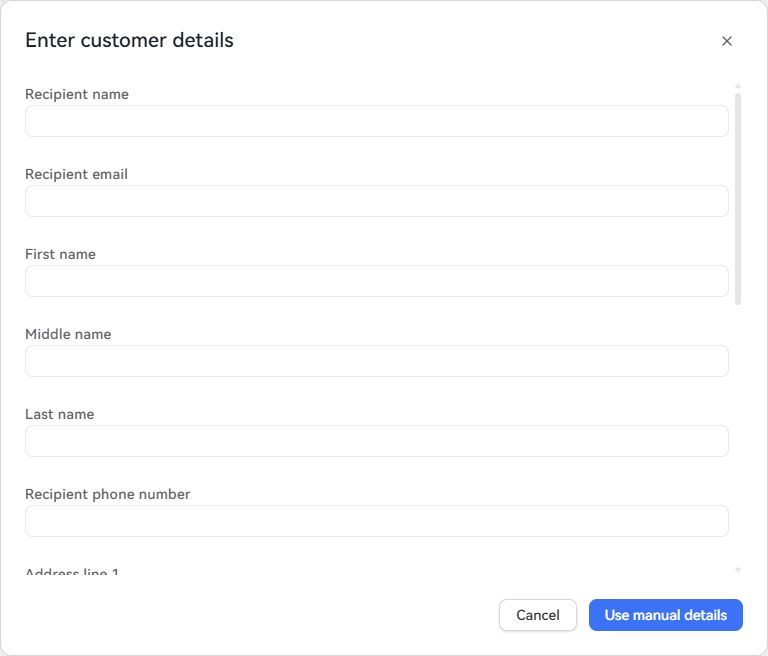
点击“手动录入客户”打开此对话框,向下滚动填写地址,然后选择“使用手动信息”。截图为英文界面。 -
添加商品
在“商品”中点击“浏览商品目录”选择商品,或点击“添加自定义明细”,填写商品标题或 SKU 后点击“应用”。检查每条明细的“数量”。至少需要一条有商品名称或 SKU、且数量大于零的明细。
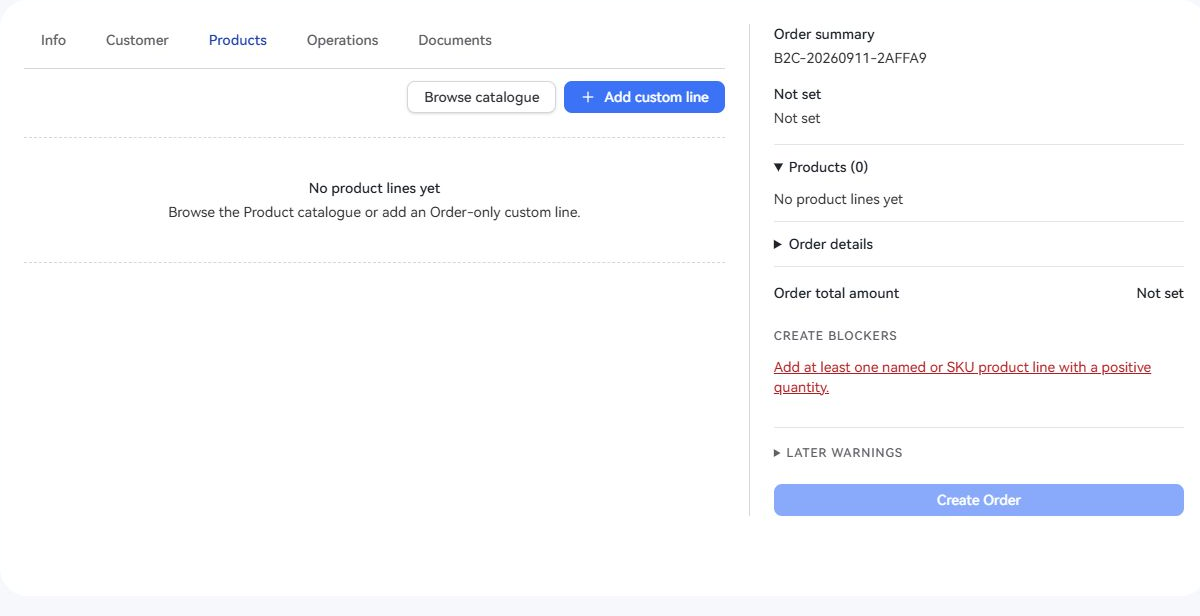
选择目录商品或添加自定义明细。右侧红色提示解释了为什么空订单还不能创建。截图为英文界面。 -
按需分配运营信息
需要指定包装负责人、用户、团队、位置或库存状态时,进入“运营”填写,并在“订单摘要”中核对。承运商配置、运输服务和面单创建在后续履约流程中处理。
-
解决创建阻止项
检查“订单摘要”,解决所有“创建阻止项”。点击提示可打开相应区域或字段。展开“后续警告”,查看后续操作仍需补充的信息;这些警告与当前能否创建订单是分别检查的。
-
创建订单
“创建订单”按钮可用后,点击并等待“订单已创建。”提示。记下订单编号,之后可在“订单”中找到已保存的订单,并继续履约流程。
预期结果
出现“订单已创建。”表示订单已保存。保存成功并不表示已经满足创建面单的条件;进行下一步前,请检查订单的履约要求。
遇到问题时
- “创建订单”不可用:查看“创建阻止项”。常见原因是尚未添加商品,或明细缺少商品标题/SKU、数量未大于零。
- 金额或币种被拒绝:在“信息”中同时检查“订单总金额”和“订单币种”。不要把报关单价当作订单销售总额。
- 销售渠道列表为空或不可用:可能需要配置渠道或检查访问权限。保持订单来源信息准确,并请组织管理员检查设置。
- 服务器拒绝保存:按照提示修正字段或权限问题。如果无法确认保存结果,先在“订单”中查找相同订单编号,再决定是否重新创建。寻求帮助时可提供页面显示的错误代码。